
DeepSeek的用户们应该都发现它新上的识图模式已经全面开放了,不再是之前的小范围测试了,普通用户也可以体验这个功能了。尤其是对代码族来说,截图就可以转代码,这样就能够节省很多时间,不需要再像以前一样去抄界面,转代码截图了,今天我详细给各位分享一下这个功能。
一、DeepSeek识图模式终于全面开放,上手很简单
前段时间听说DeepSeek在做识图功能,但是都是处于灰度测试阶段,试了很多次都提示没有权限,在前天,打开这个功能就正式开放了,而且不管是在移动端还是网页端都能使用。
整个操作的过程比较简单,也没有设置门槛,大家打开DeepSeek,输入框下方就有“识图模式”按钮,点一下就能上传图片,而且这个还不需要开通会员,也不需要花钱。
1.1 别把它和普通OCR搞混,真的能“看懂”图片
很多人会觉得,这不就是OCR识别吗?其实还是有区别的。我之前用过不少OCR工具,只能提取图片里的文字,根本看不懂图片内容和逻辑。
但DeepSeek这个识图模式不一样,它能真正理解图片含义。我试过传文物照、风景图,它能说清内容;传网页、代码截图,也能精准识别,还能简单推理代码用途,比普通OCR好用太多。
1.2 支持常见图片格式,动态图暂时用不了
我实测后发现它支持JPG、PNG这些常见静态图,而且文件大小限制也没有说明,不过我传12MB的图加载失败,换8MB的就成功了。所以大家尽量选择10MB以内的图片进行操作。
但是要在这里提醒各位小伙伴,它暂时不支持PDF内嵌图、视频帧和动态GIF,只能处理静态图。
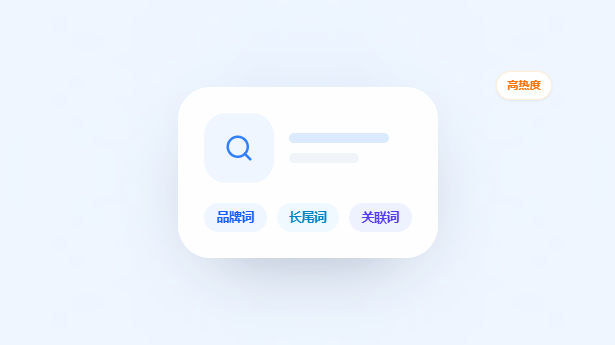
DeepSeek识图模式
二、核心亮点:截图转代码,真的能省不少事
这次开放的功能里,截图转代码最实用,对写前端、做办公的人来说,都是一些刚需功能。
比如说在平时看到了一些比较简洁的代码布局和好用的网页界面,想要借鉴就可以通过这个功能实现,比起手动敲代码还是方便很多。
2.1 操作真的简单,新手也能轻松用
具体用法特别简单:各位可以先把要转换的代码界面、网页UI截图保存好,然后再上传到识图模式,接着输入“把这个截图转换成代码”,收到这个提示后,它就会自动识别代码结构和布局。
我实测几次,它生成的都是可交互的HTML代码,还能还原原网页的跳转按钮和布局,几乎不用手动去调整细节,确实省事省力。
2.2 不止前端能用,日常办公也能搭把手
这个功能不只是前端能用,日常办公也能派上用场。比如我上次看到技术报告里的代码截图,不想手动打字,用它转换,很快就得到可编辑代码,省了不少事。
简单的网页原型,截图转换就能快速生成基础代码,不用从零开始写。不过要说明,它只生成基础代码,复杂逻辑还得自己手动优化。
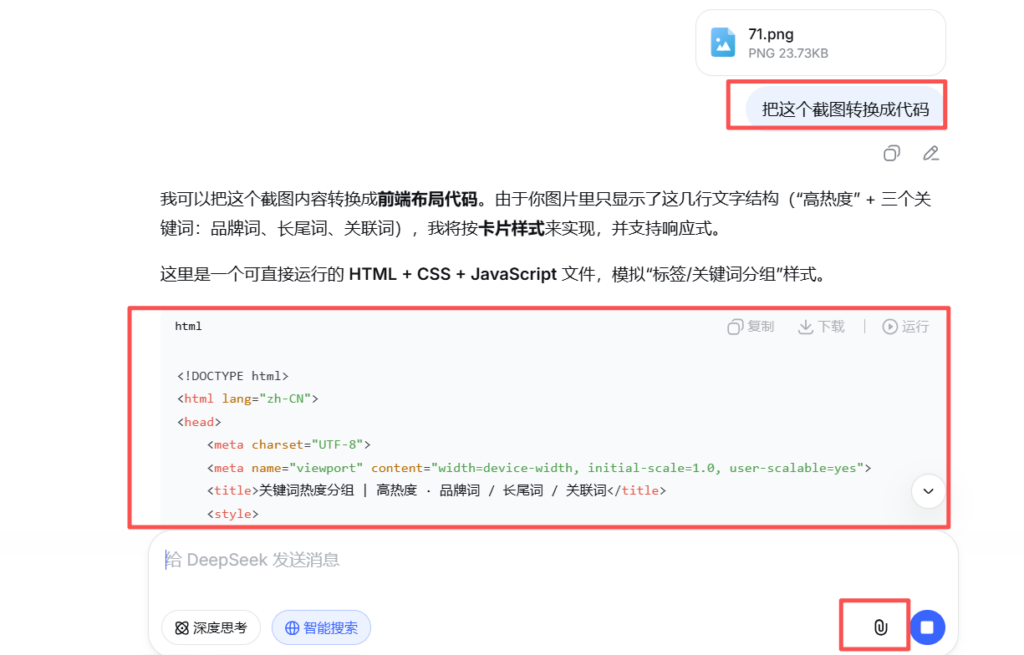
DeepSeek截图转代码实操图
三、客观说体验:有优点,也有不足
用过这两天,客观说下,这个功能有优点也有不足,大家根据自己需求选就好。
3.1 优点很明显:响应快、还免费
实测下来,处理普通代码截图时,它响应很快,生成的代码格式规范,基本不用大幅修改。
最关键的是它目前免费,比其他付费AI识图工具性价比高,个人和中小企业用着都没压力,国内能直接访问,不用额外配置,这两天用下来也没崩溃过。
3.2 不足也很真实:复杂场景有点拉胯
但复杂场景下,它表现就不稳定了。比如我在传复杂的嵌套逻辑代码截图时,变发现生成的代码有小错误,后面手动改半天才能使用。
另外,它的知识库存在一定的滞后性,对最新的代码语法、界面设计,识别准确率会下降,所以它在处理精准计数、复杂逻辑推理的截图也容易出错,这点大家在操作时也需要留意下。
四、日常用足够,按需选择就好
总的来说,DeepSeek这个识图模式确实实用,尤其是截图转代码功能,对常和代码、网页打交道的人很省心,操作简单还免费,日常轻量使用完全够用。
尽管它的功能能够满足日常的一些需求,但是也不能将其深化,因为它也不是万能的,如果是一些复杂的场景,各位还是需要手动进行优化,大家可以根据自己需求,亲自体验下看看能不能帮到自己。